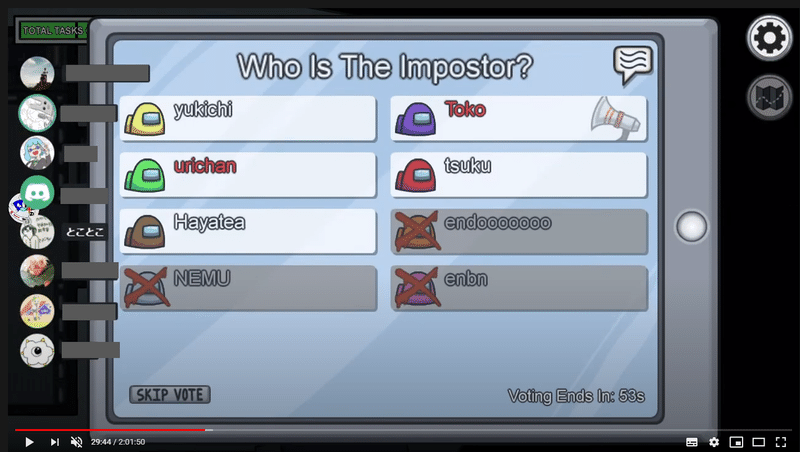
Discordのアイコンを配信画面に表示 ピカピカ光らせてみないか 全4ステップ 新 Vipで初心者がゲーム実況するには
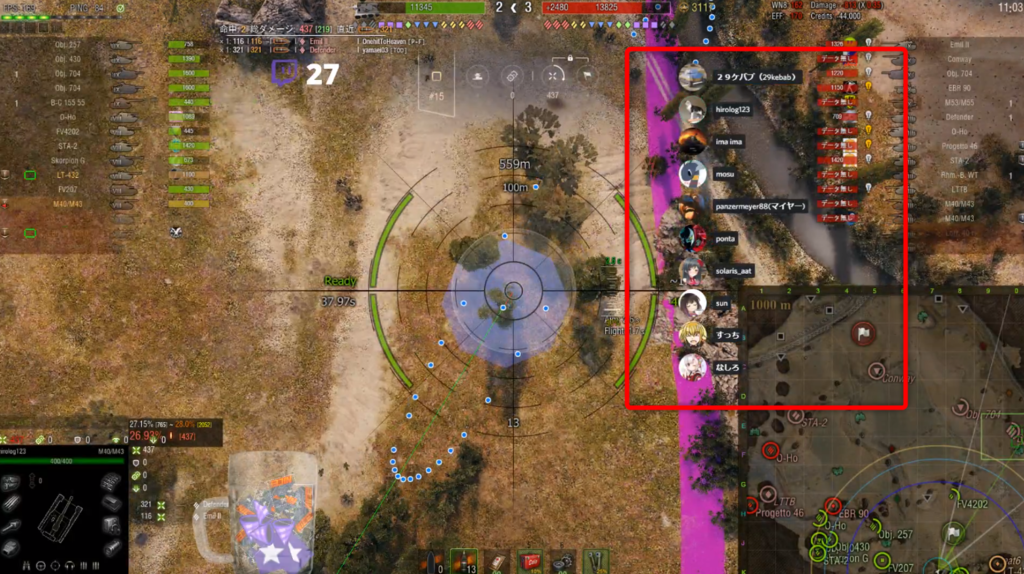
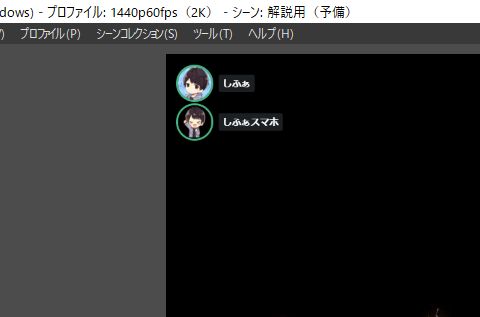
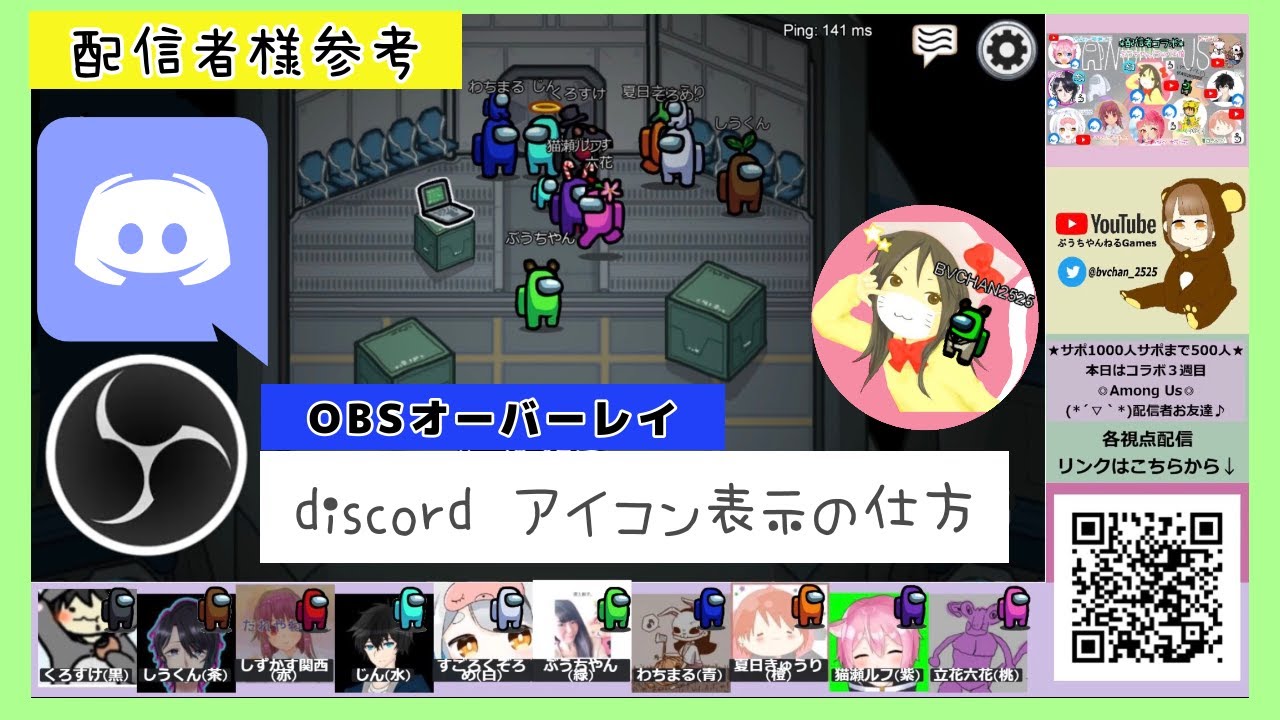
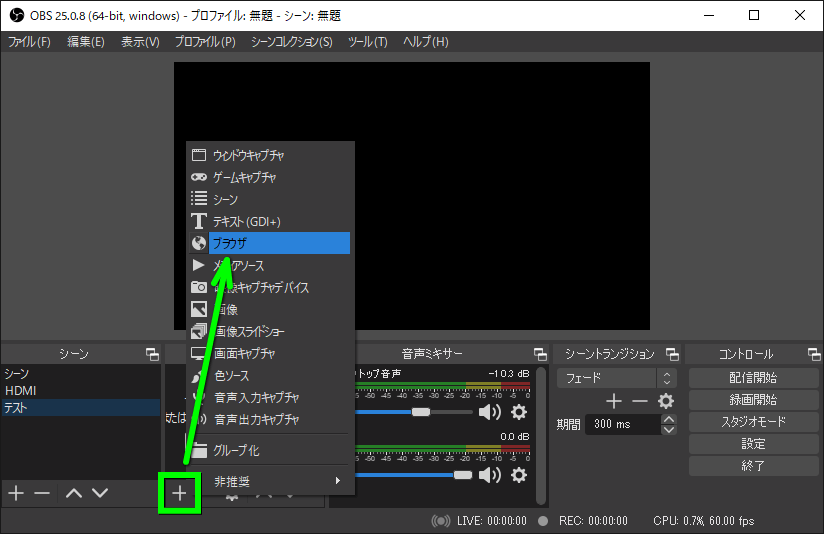
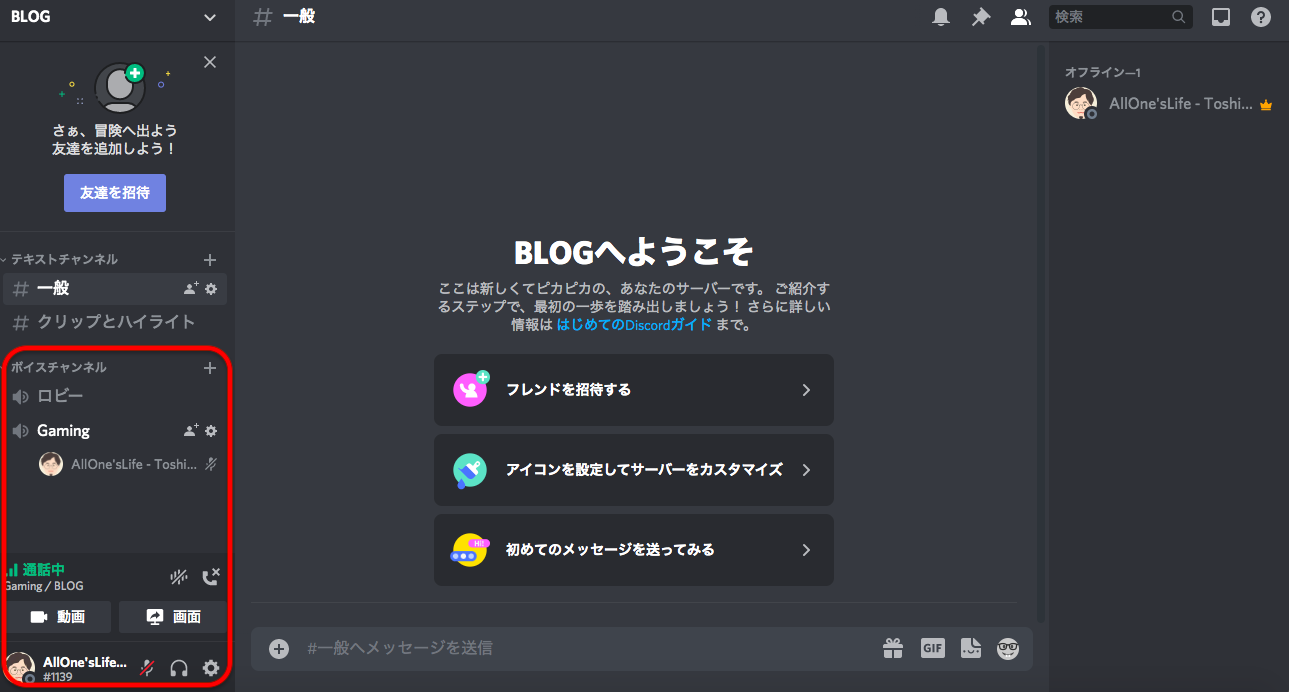
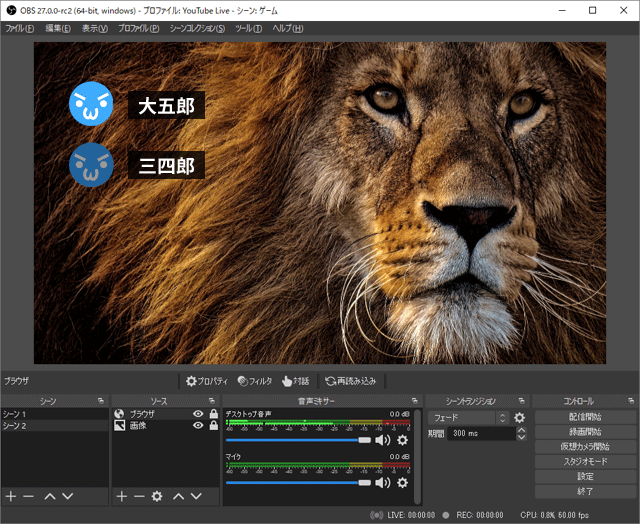
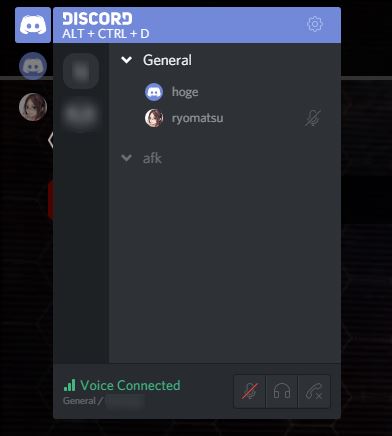
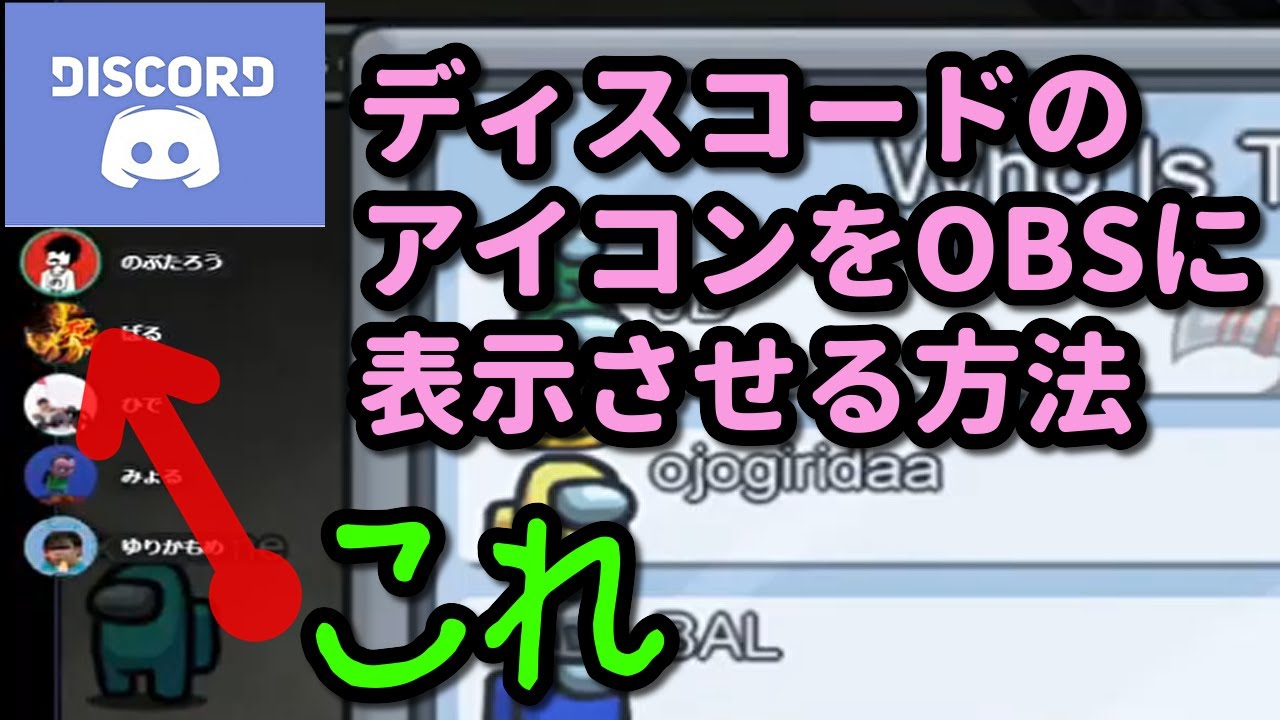
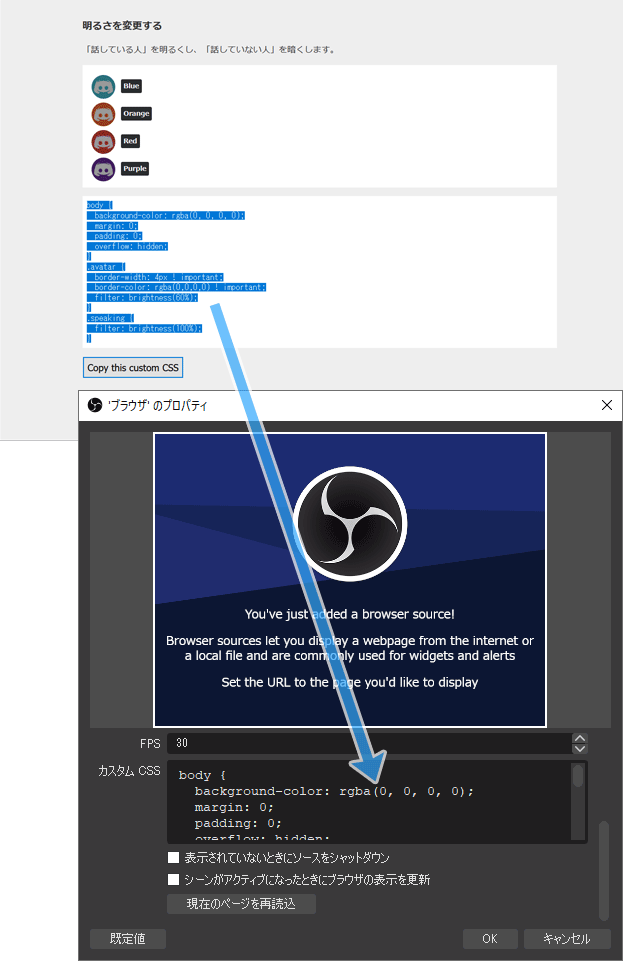
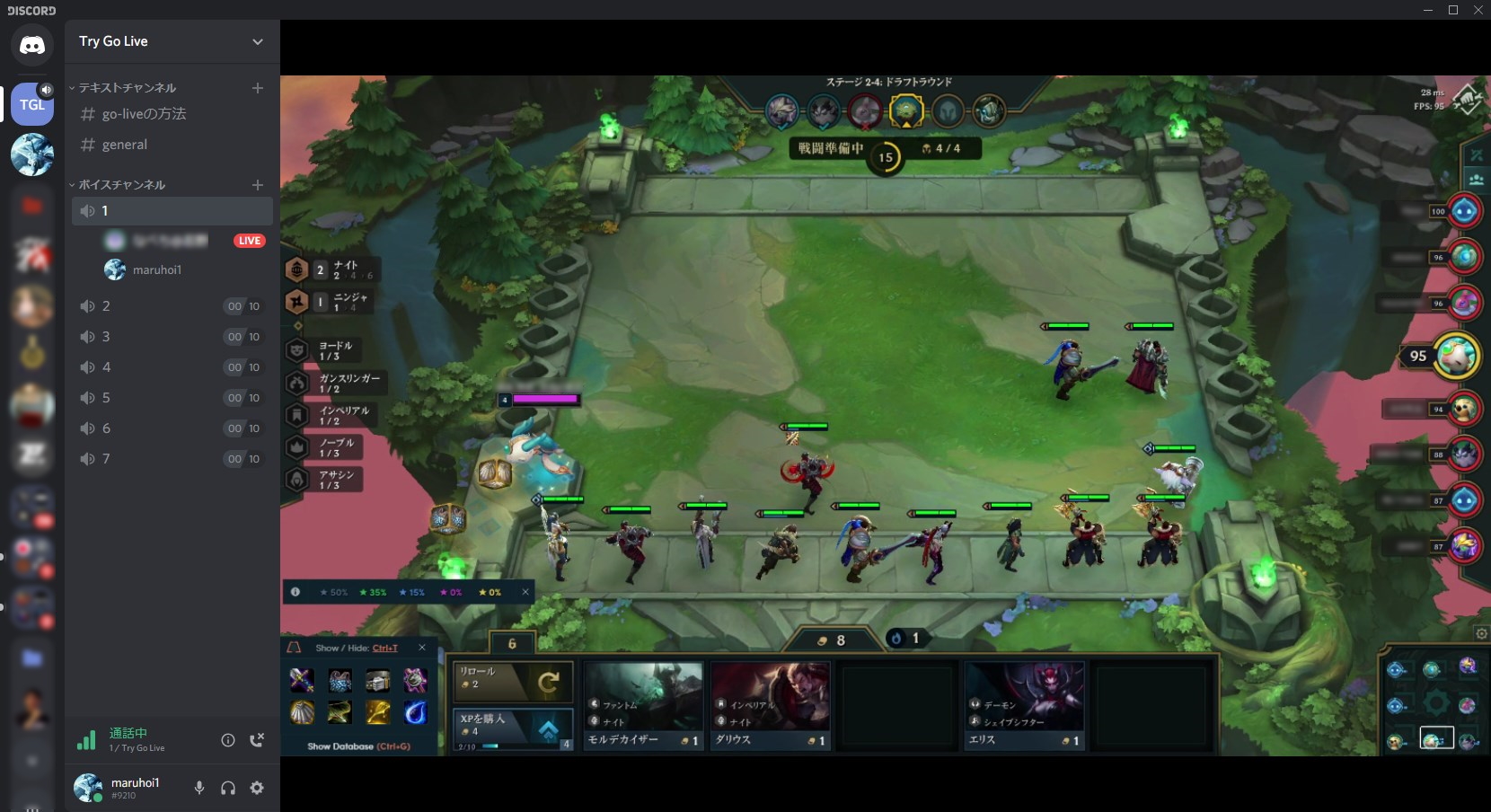
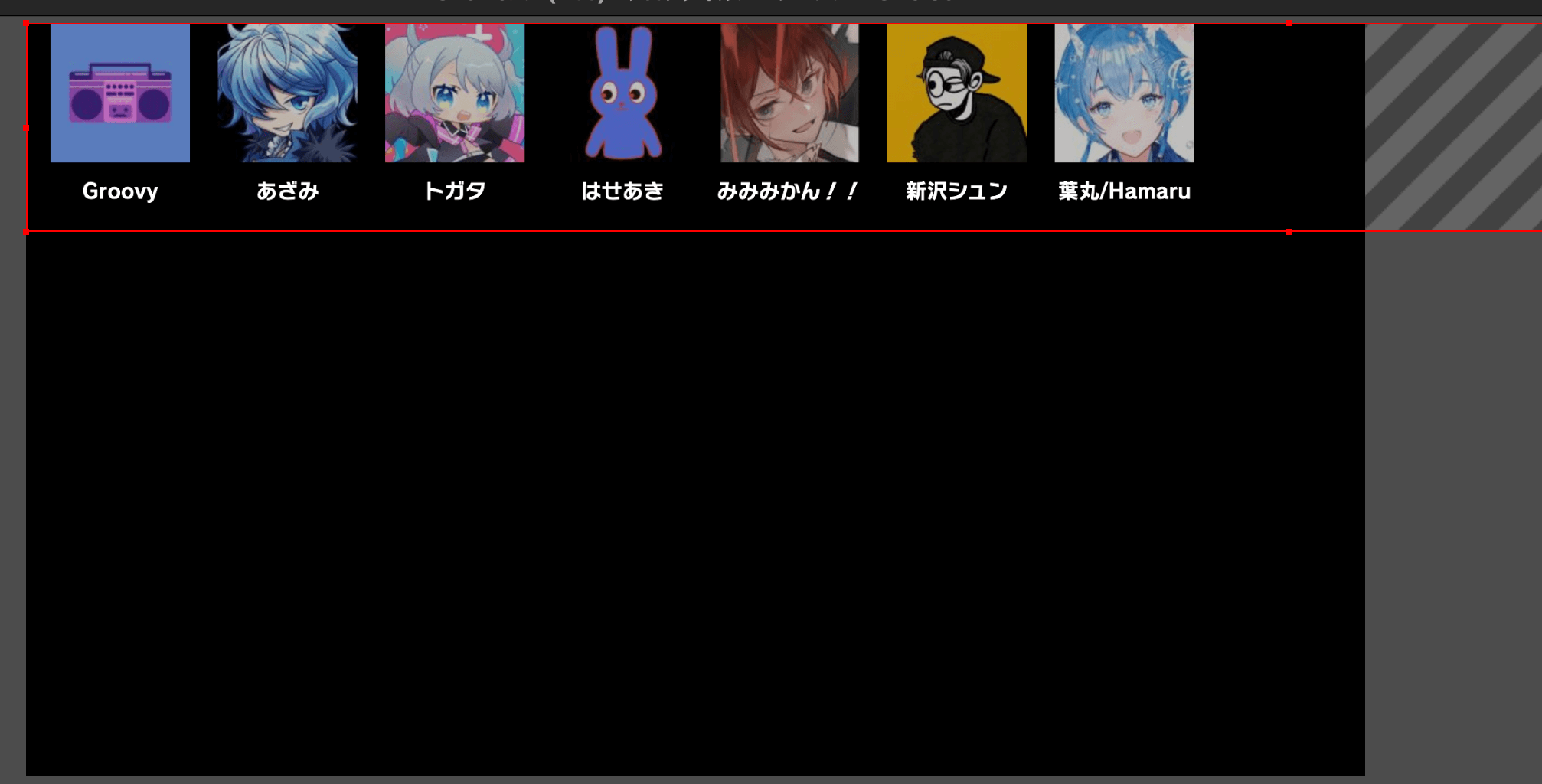
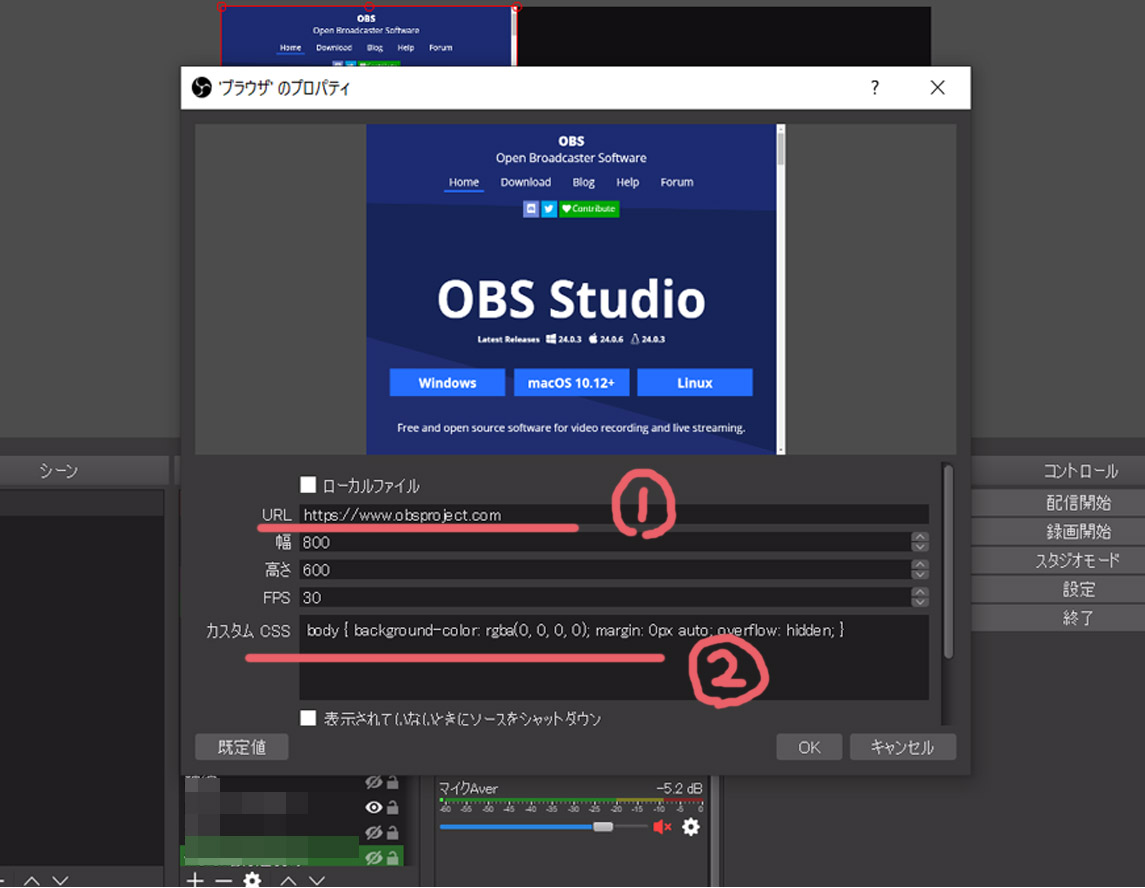
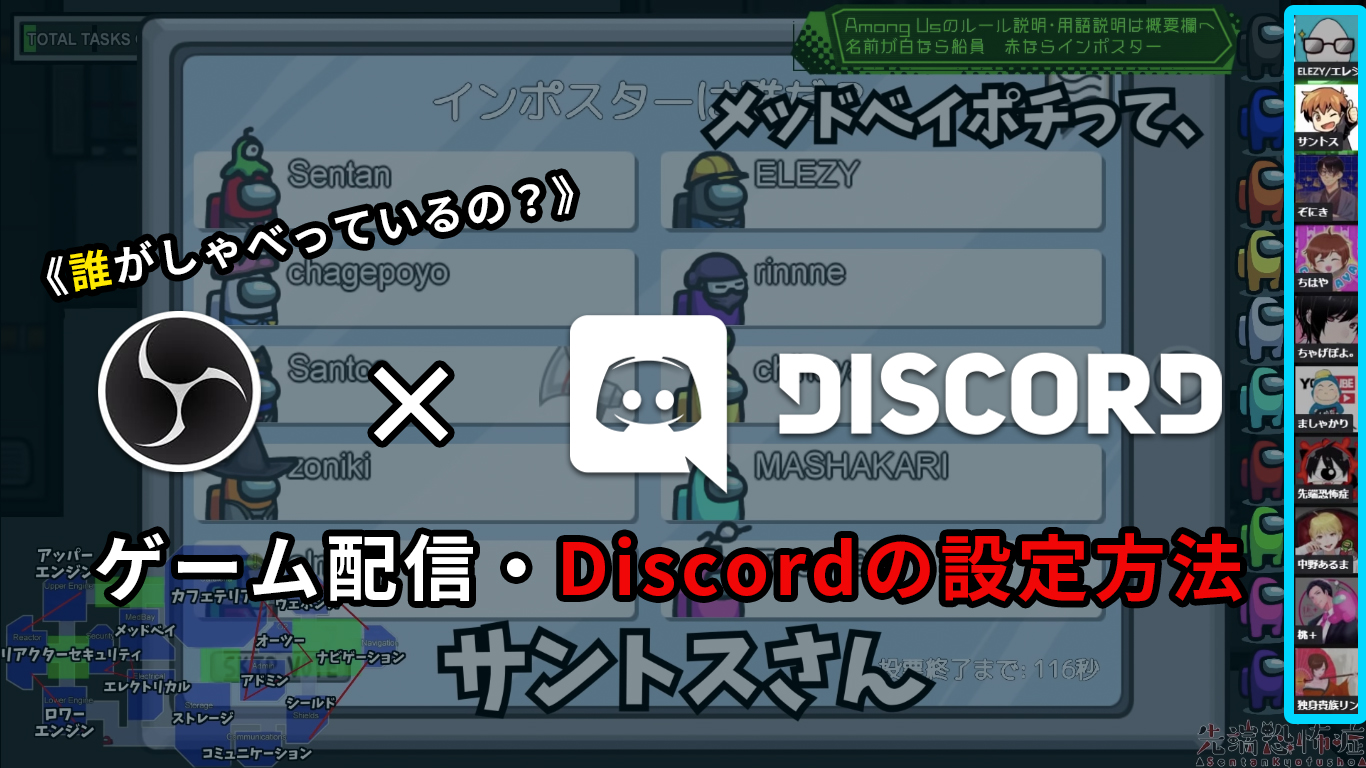
OBS Studioで「ブラウザ (BrowserSource)」がソース一覧に表示されない(見当たらない)場合、いくつかの原因が考えられます。 下記症状になっていないかを確認してみてください。 またブラウザソースでWebページが表示されない場合の解決策も記載しています OBS ゲーム配信・の設定方法(誰がしゃべっているの?) 今回は、ゲーム実況で複数人でやるときに 誰がしゃべっているのか。わからなくならないように、 画面にDiscordのアイコンを表示し しゃべっている時 はわかりやすくカスタムするところまでをお伝えしま
Obs ディスコード アイコン 表示されない
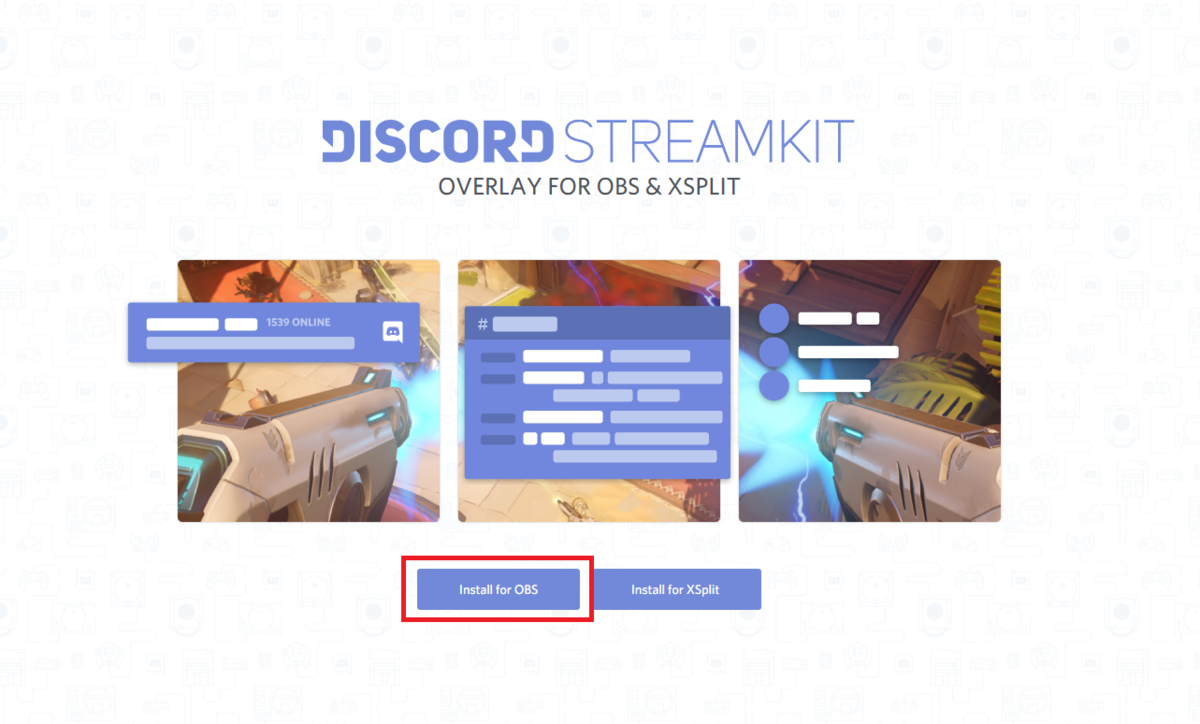
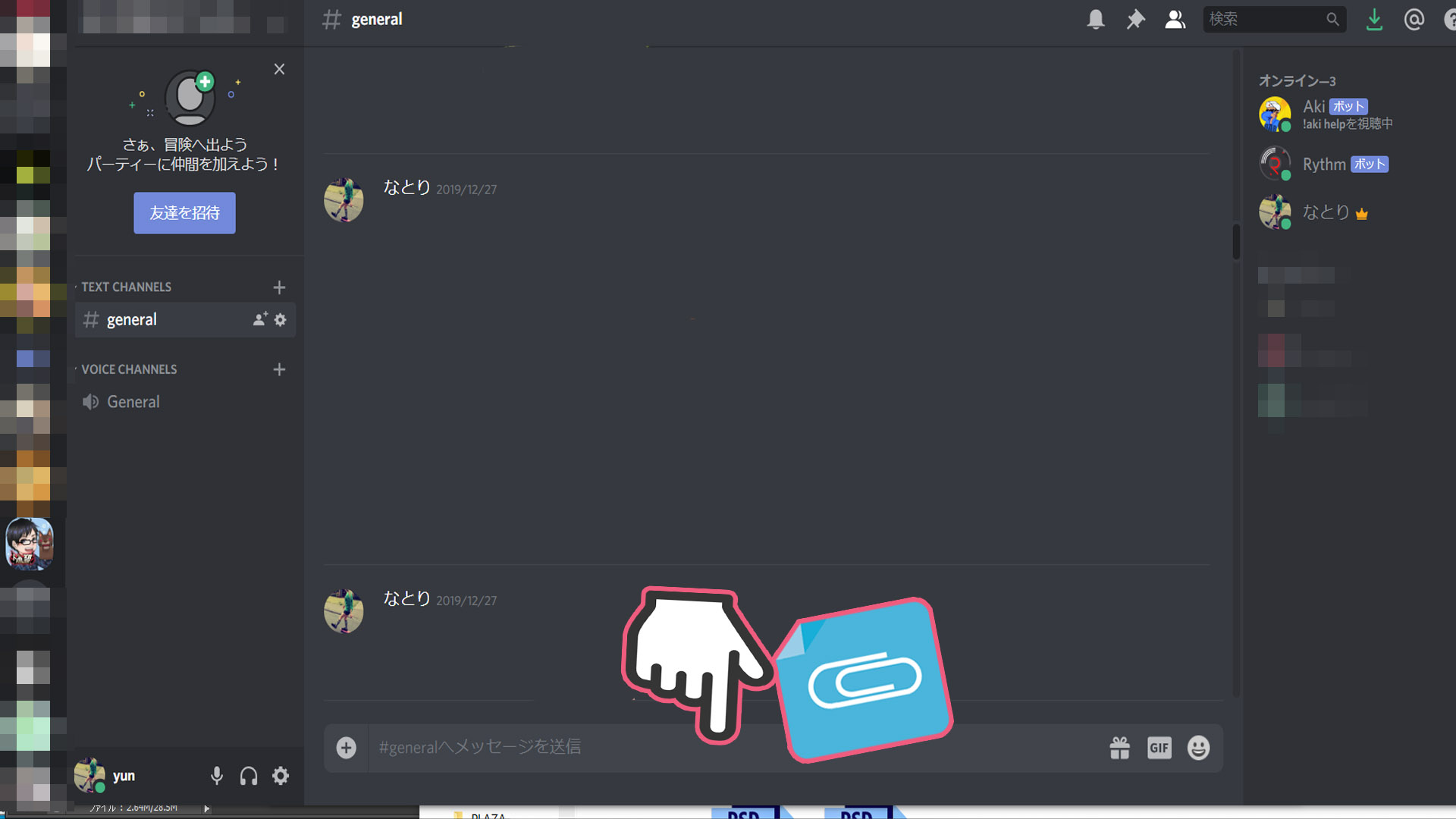
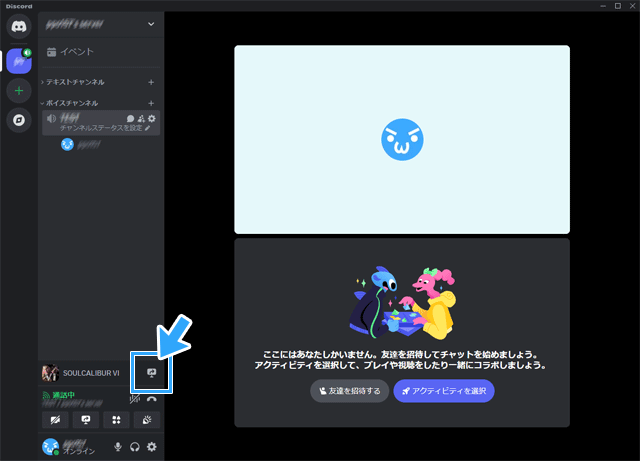
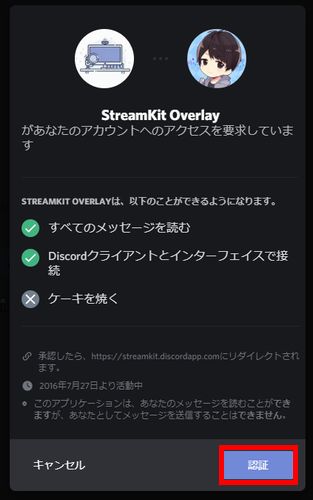
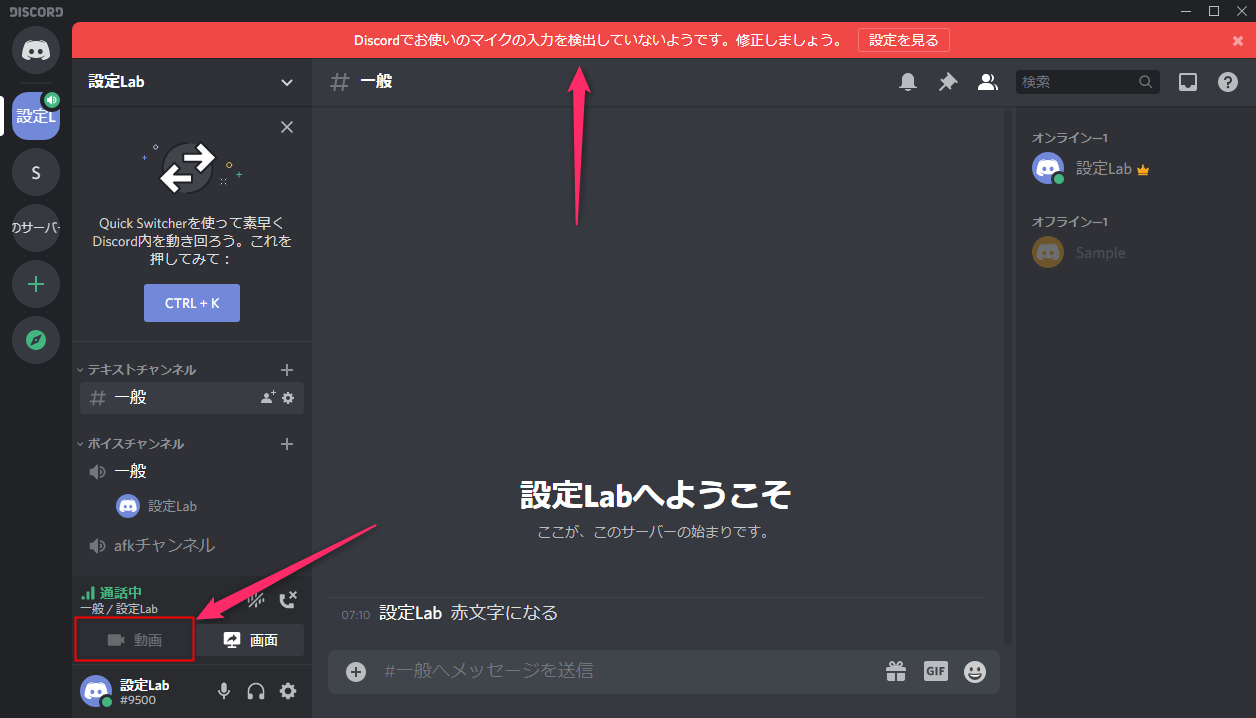
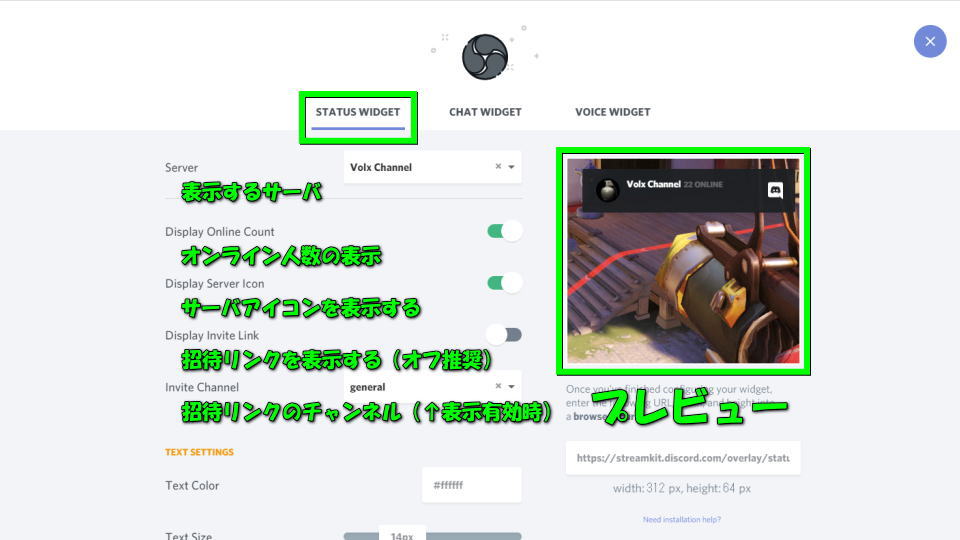
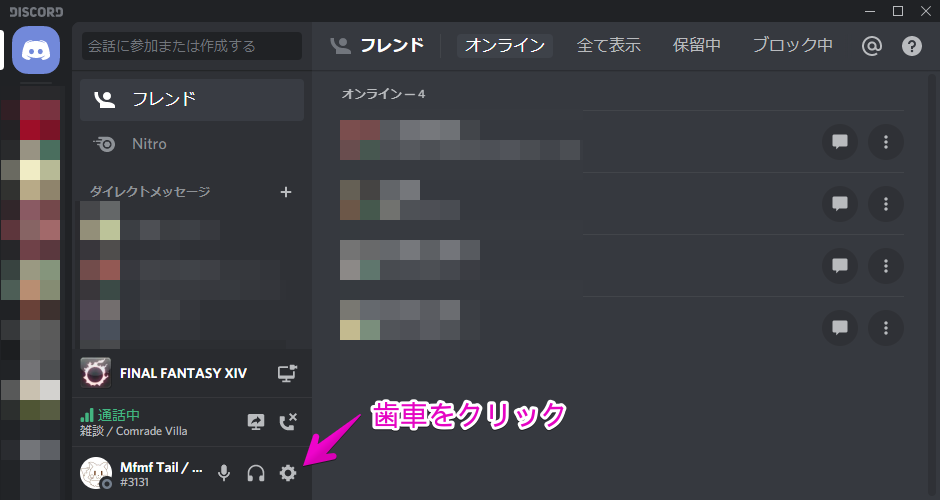
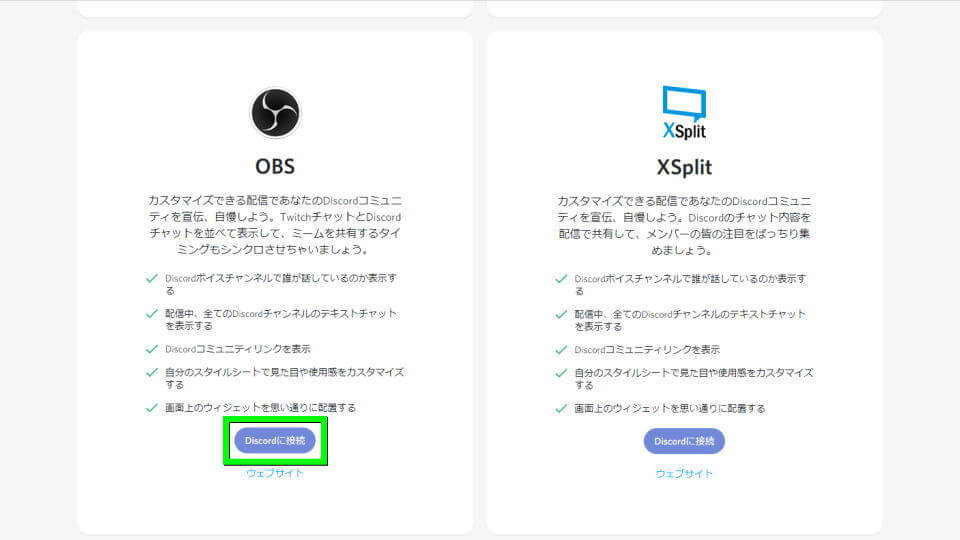
Obs ディスコード アイコン 表示されない-画面中央にあるOBSの欄から「Discordに接続」を選択します。 ページが移動したら、左側の「Install for OBS」を選択します。 このときDiscordを起動していないと 「設定できない」というメッセージが表示されます。 もしこのメッセージが表示されたら (消す方法が提供されていない)マウスカーソルに関して マウスカーソル表示はWindows 10 04を利用していて260以降であれば表示を無効にする事が出来ます。 発生原因;
1
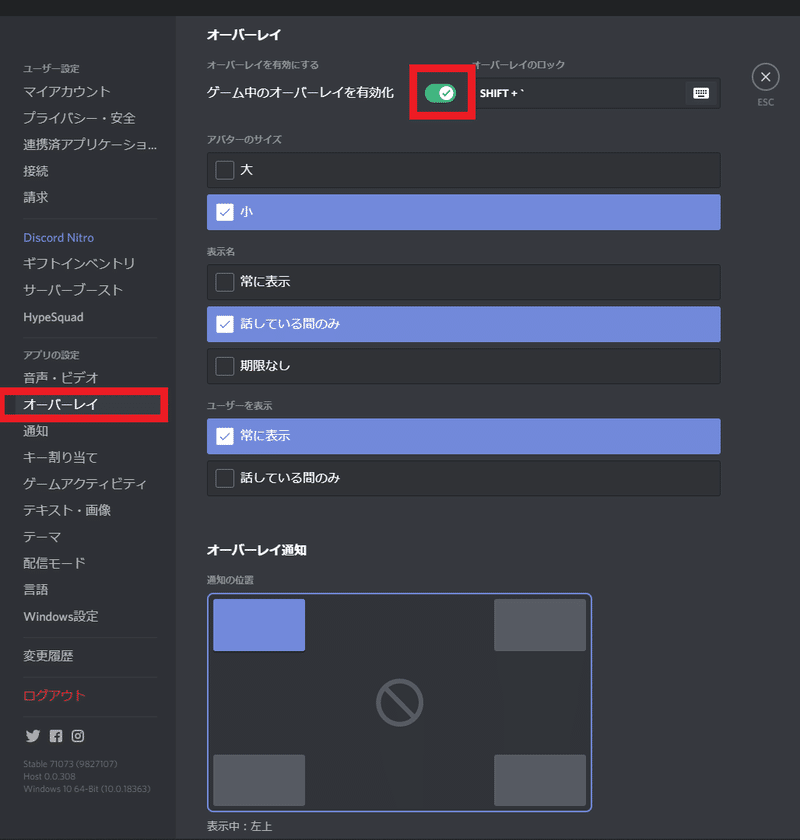
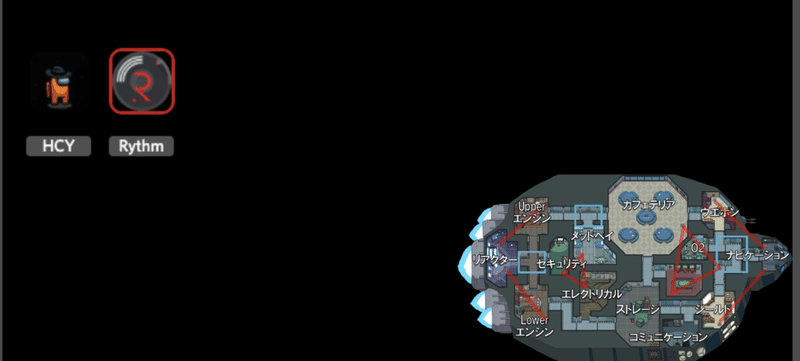
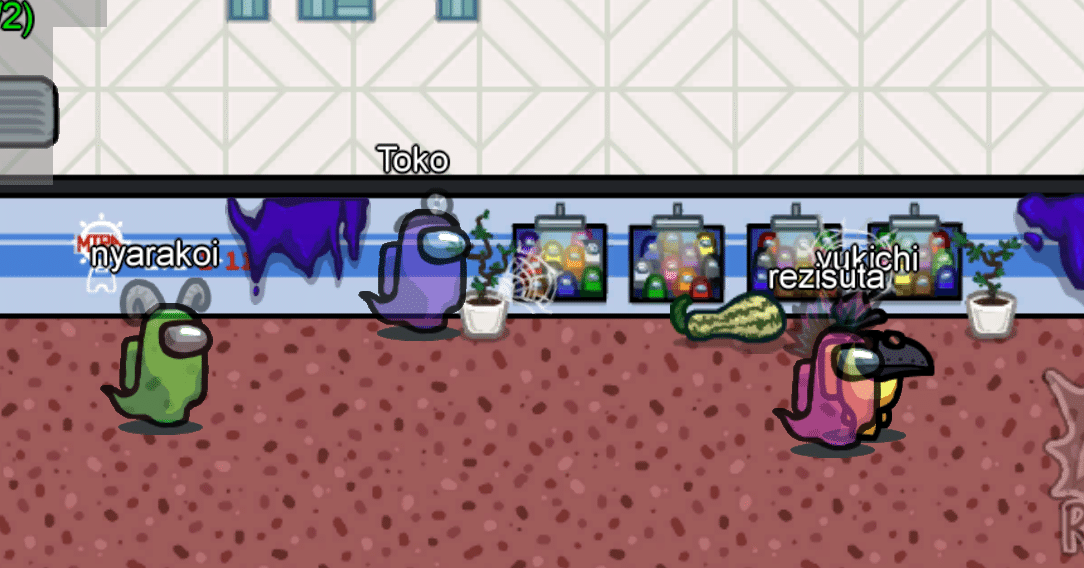
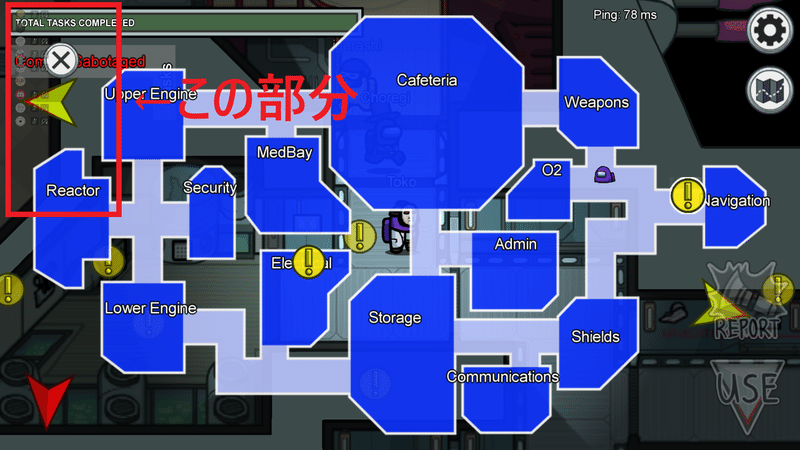
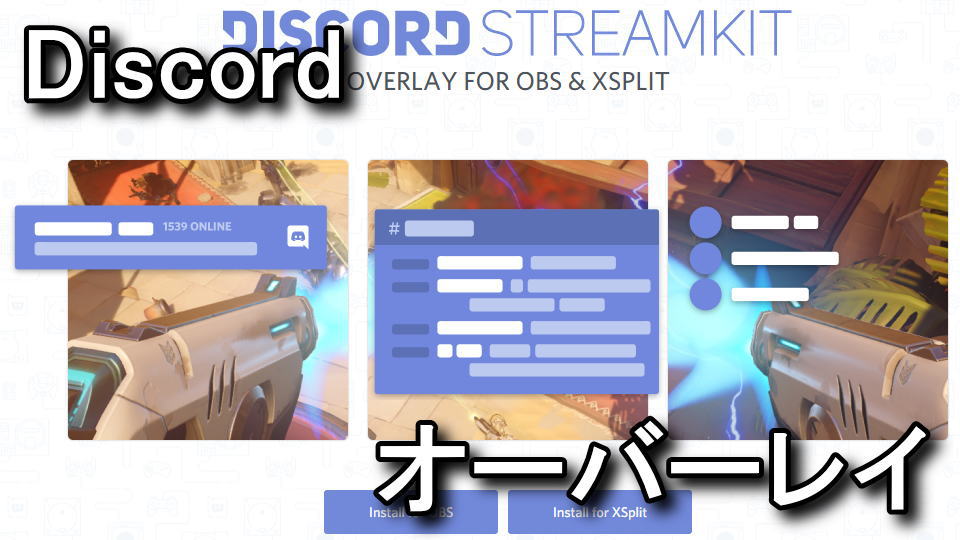
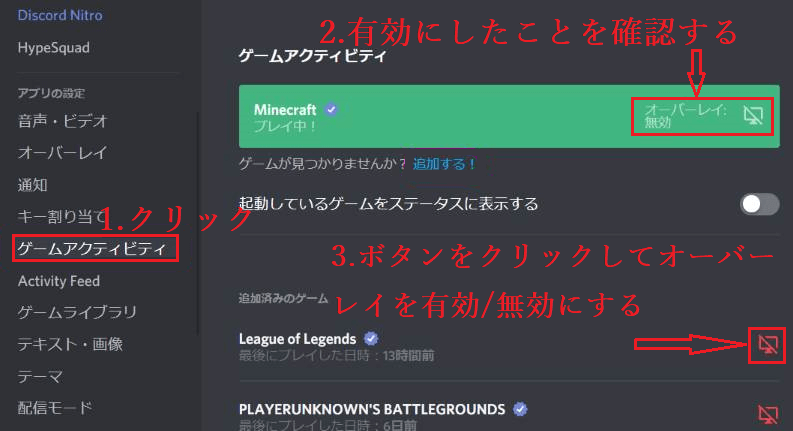
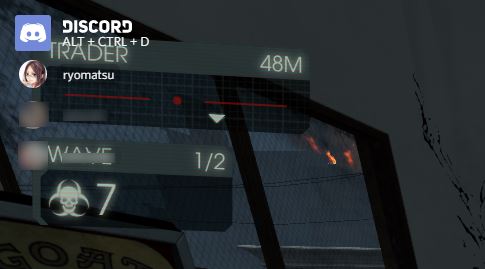
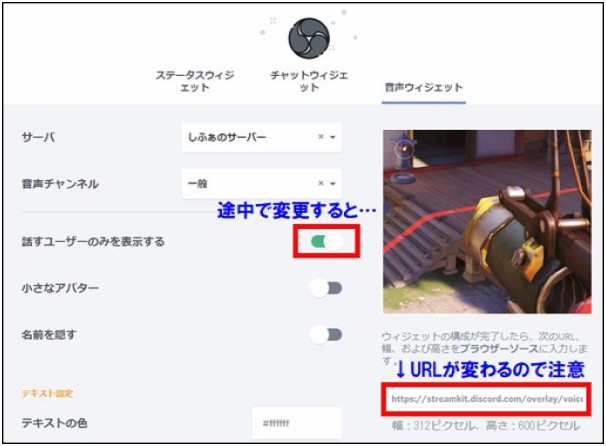
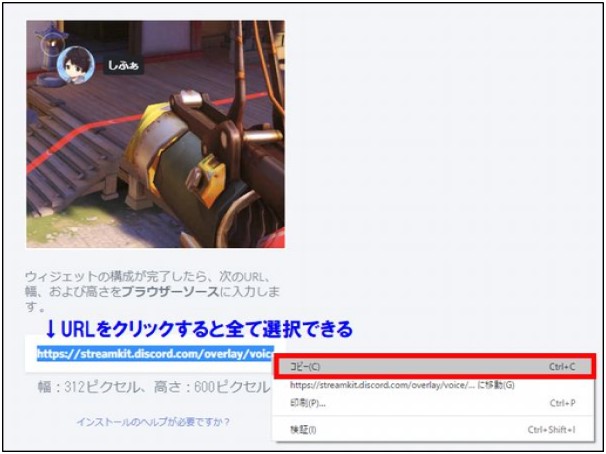
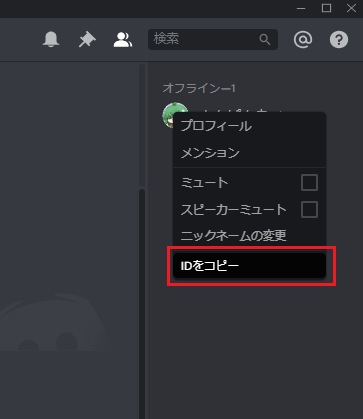
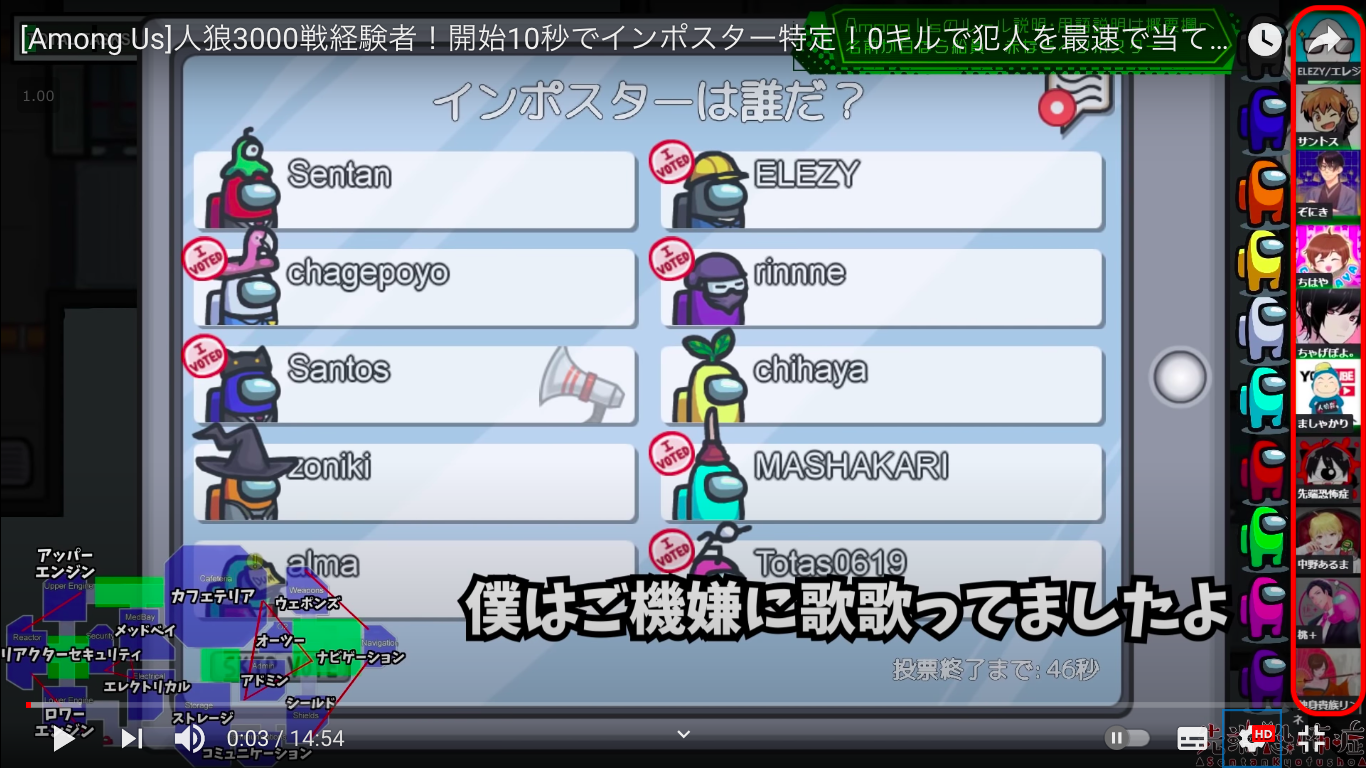
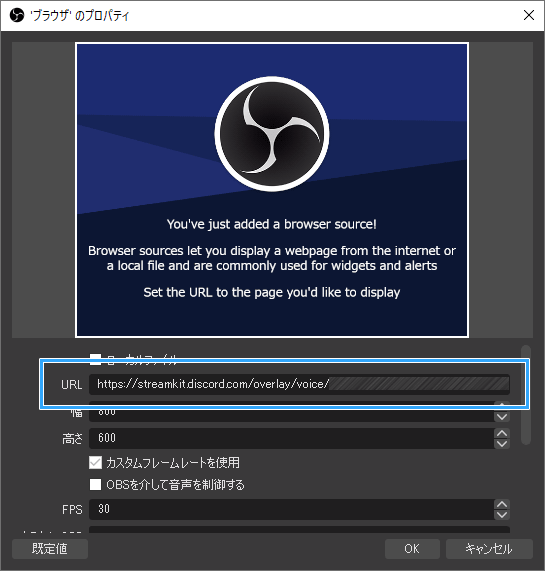
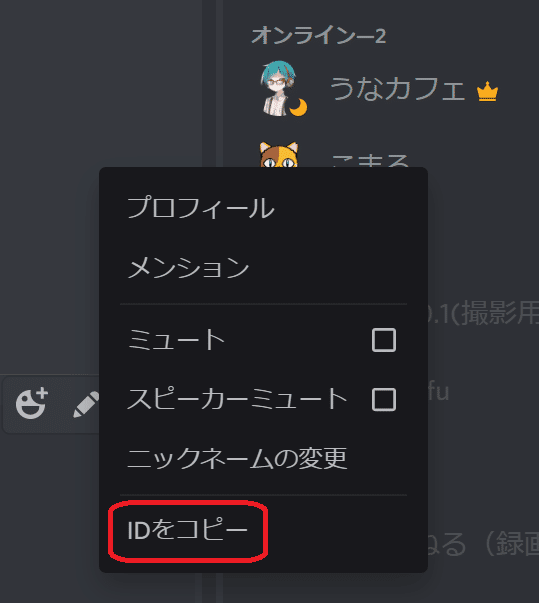
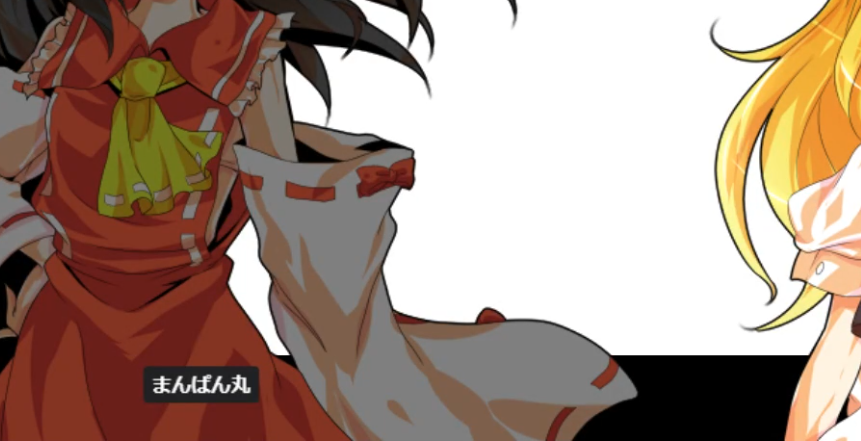
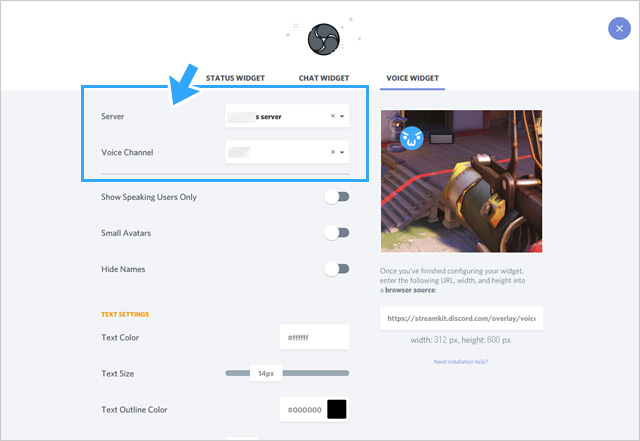
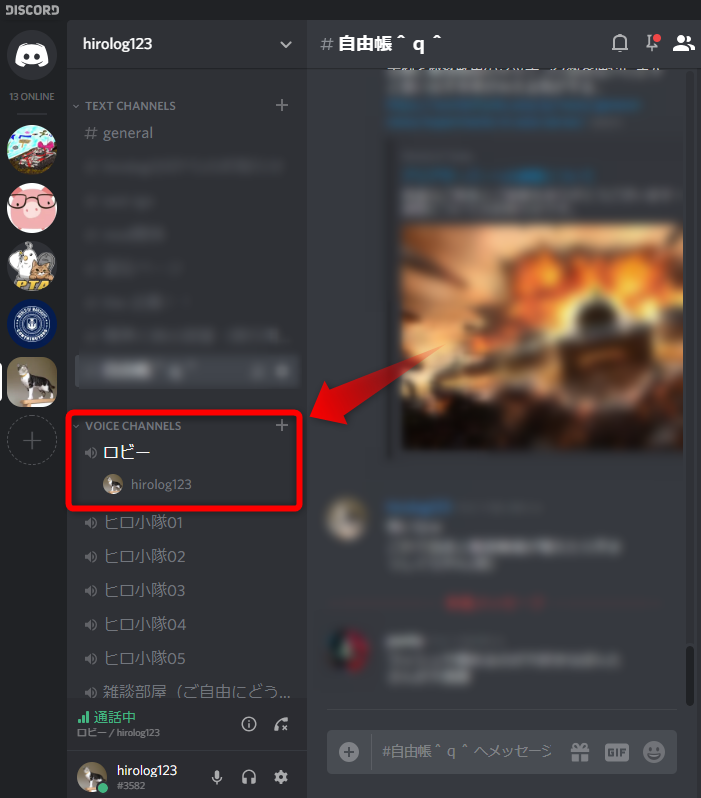
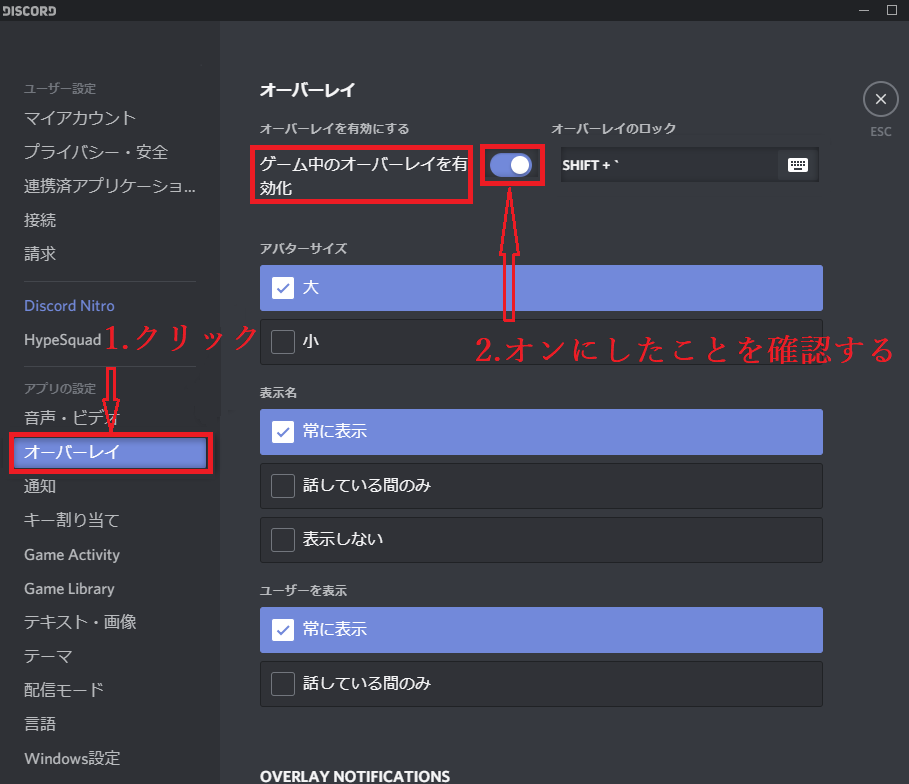
オーバーレイって? 試したけど意味がなかったこと 解決した要因 手順 参考 オーバーレイって? こういうやつ。ゲーム画面に重ねてDiscordを表示する 今までDiscordの設定でオーバーレイをONにしているのに、どのゲームでもこれが出せなくて苦労した 「Discord オーバーレイ 表示されない」で検索 ④の画面に自分の名前とアイコンが載っているかを確認します。 載っていない場合、ディスコードに入っていない、もしくは設定が間違っているという事になります。 確認出来たら、⑤のurlをコピーしてください。 ③obs編とディスコード編 obsを開きます。 Among Usは大体8人~10人くらいでプレイするため、"誰が話しているのか"わかりにくいことがあります。そこで、PC版Among Usをプレイするときや配信をするときに、話している人か判別しやすくなるような設定のはなしをしようと思います。 今回紹介するのは ①プレイ画面上にDiscordのボイス
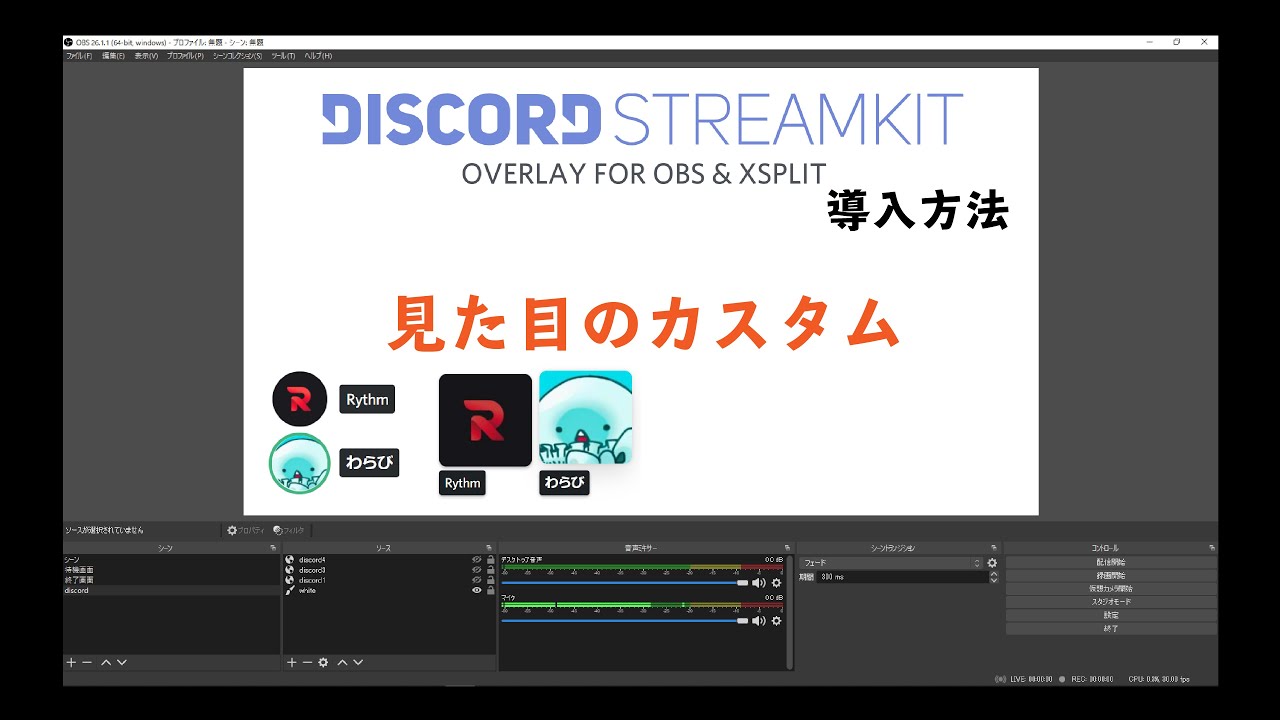
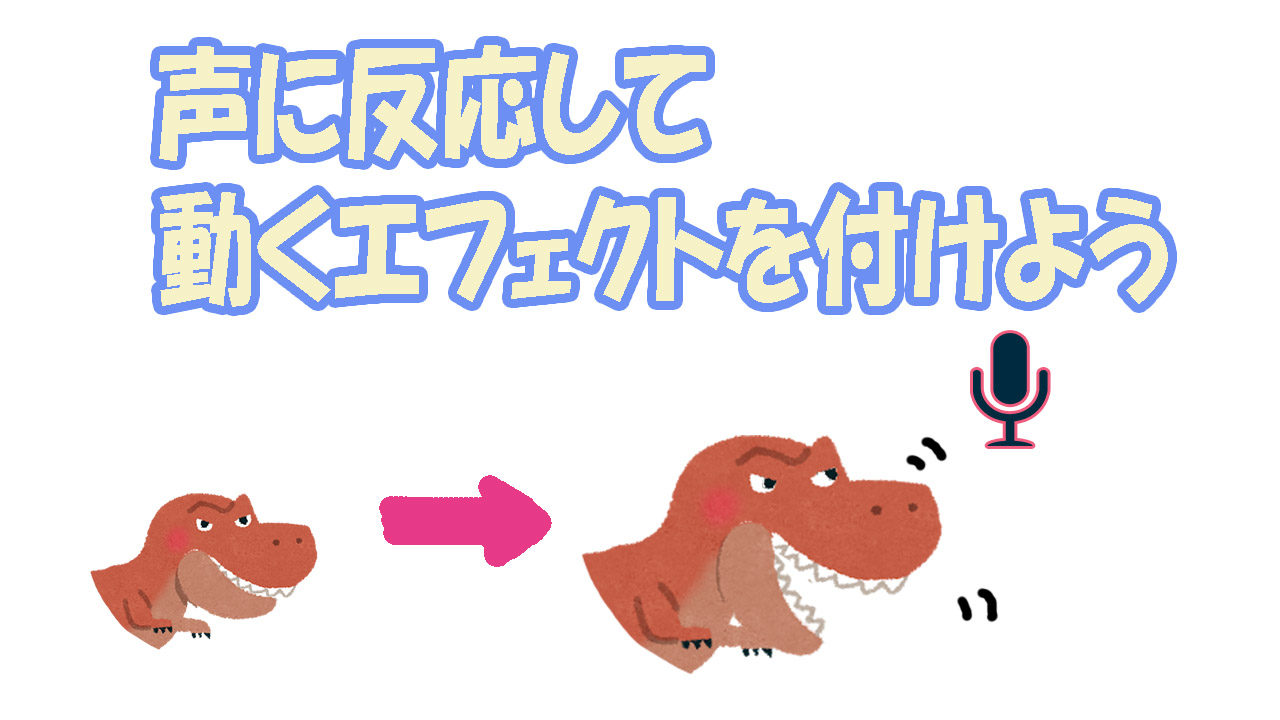
OBS Studio(以下OBS)を使用していると、Discordの通話音声を入れたい、ボイスチャットを入れたいというケースがあるかもしれません。ここでいう通話音声とは、 相手の声 自分の声の2つのことです。OBSでDiscordの DiscordとOBSを連携させる ことで マイクの反応を感知 し、声に合わせて変化するイラストを表示できるようになります 雑談配信 で使うとこんな風になります コラボ雑談等で使えば一気にバラエティー調に楽しくなると思います! もちろん1人での配信で このようにディスコードのアイコンが赤色で表示され続けます。 私の環境ではディスコードとGoogle Chromeでこの現象を確認しました。 ちなみにディスコードを終了させてもアイコンが赤色で表示され続けるので、かなりバグっぽい動きです。 解決方法
Obs ディスコード アイコン 表示されないのギャラリー
各画像をクリックすると、ダウンロードまたは拡大表示できます
 |  |  |
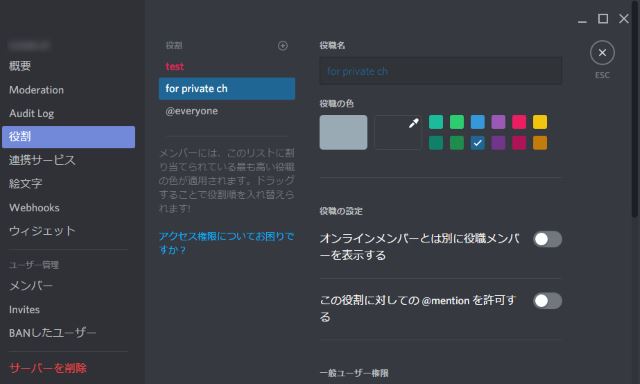 |  |  |
 |  |  |
「Obs ディスコード アイコン 表示されない」の画像ギャラリー、詳細は各画像をクリックしてください。
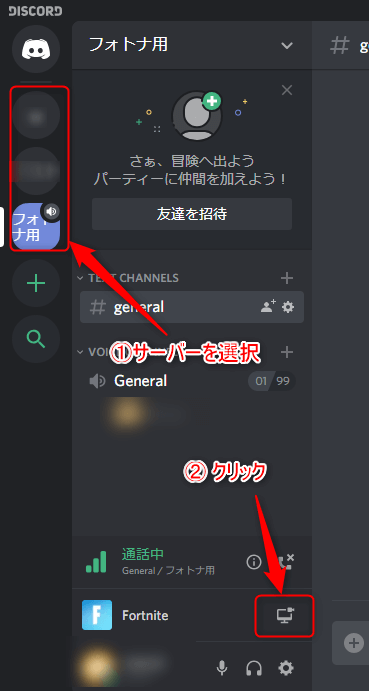 |  |  |
 |  | |
 |  |  |
「Obs ディスコード アイコン 表示されない」の画像ギャラリー、詳細は各画像をクリックしてください。
 |  |  |
 |  |  |
 |  |  |
「Obs ディスコード アイコン 表示されない」の画像ギャラリー、詳細は各画像をクリックしてください。
 |  |  |
 |  | |
 |  |  |
「Obs ディスコード アイコン 表示されない」の画像ギャラリー、詳細は各画像をクリックしてください。
 |  |  |
 |  |  |
 |  | |
「Obs ディスコード アイコン 表示されない」の画像ギャラリー、詳細は各画像をクリックしてください。
 |  |  |
 |  |  |
 |  |  |
「Obs ディスコード アイコン 表示されない」の画像ギャラリー、詳細は各画像をクリックしてください。
 |  |  |
 |  |  |
 |  | |
「Obs ディスコード アイコン 表示されない」の画像ギャラリー、詳細は各画像をクリックしてください。
 |  | |
 |  |  |
 |  |  |
「Obs ディスコード アイコン 表示されない」の画像ギャラリー、詳細は各画像をクリックしてください。
 |  |  |
 |  |  |
 |  |  |
「Obs ディスコード アイコン 表示されない」の画像ギャラリー、詳細は各画像をクリックしてください。
 |  | |
 |  |  |
 |  |  |
「Obs ディスコード アイコン 表示されない」の画像ギャラリー、詳細は各画像をクリックしてください。
 |  |  |
 |  |  |
 |  |  |
「Obs ディスコード アイコン 表示されない」の画像ギャラリー、詳細は各画像をクリックしてください。
 |  |  |
 |  |
画面が映らない時の対処法 (30秒で解決) 映像キャプチャ・画面キャプチャを でソースに追加しても画面が表示されない場合は以下の原因が考えられます。 ソースの部分で非表示にしてしまっている デバイスの設定をしていない システム側でOBSの設定を


0 件のコメント:
コメントを投稿